
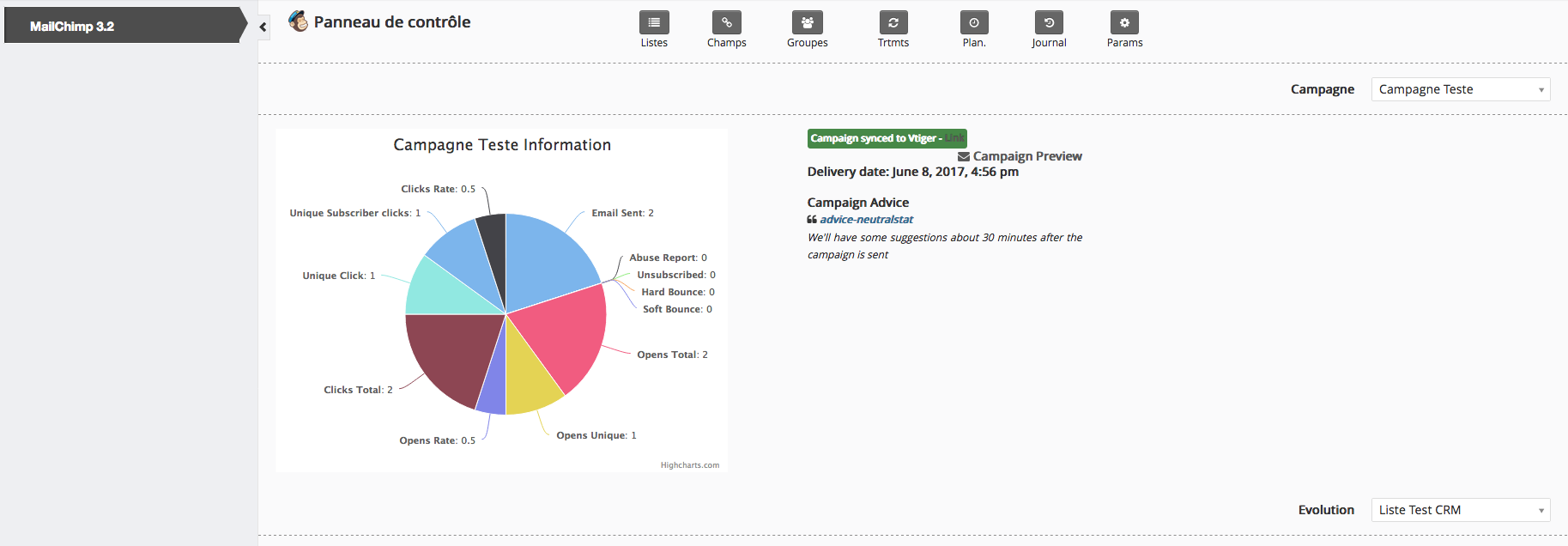
Pour terminer le paramétrage de la campagne; retourner sur le site de MailChimp à l'adresse suivante : https://login.mailchimp.com/
ETAPE 1 - MENU CAMPAGNES
Dans le menu campagne, on voit que le paramétrage n'est pas terminé par le fait qiue l'icône à côté de la nouvelle campagne est un Crayon et non un Vu
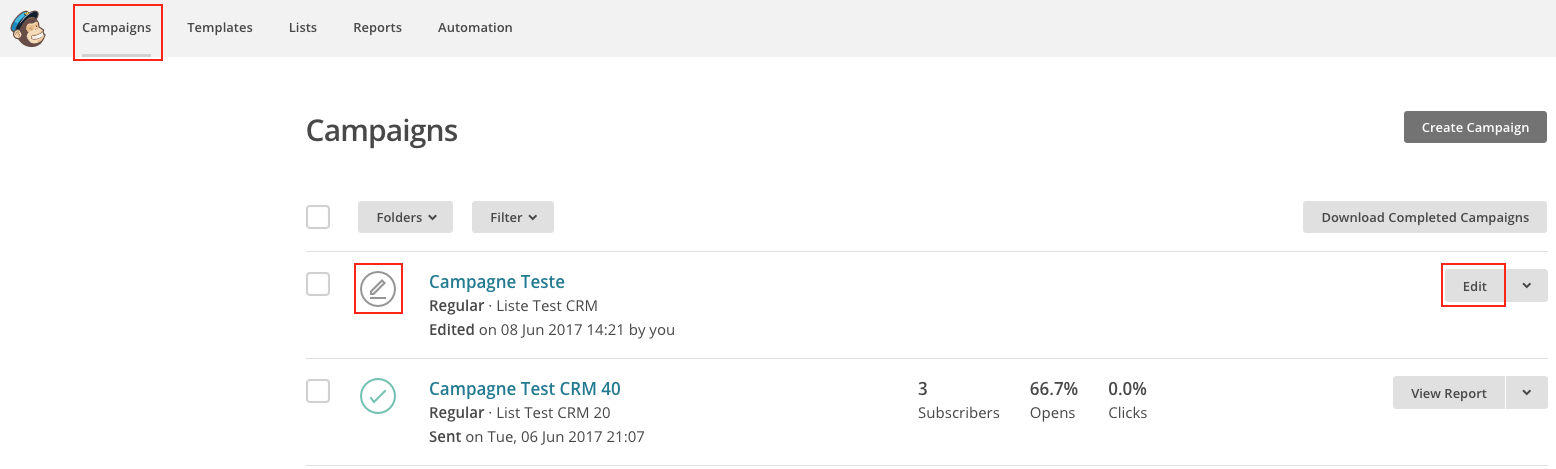
Cliquer sur le bouton Edit
ETAPE 2 - COMLETER LE PARAMETRAGE
La croix rouge à côté de Email content indique que cette campagne n'a pas de contenu
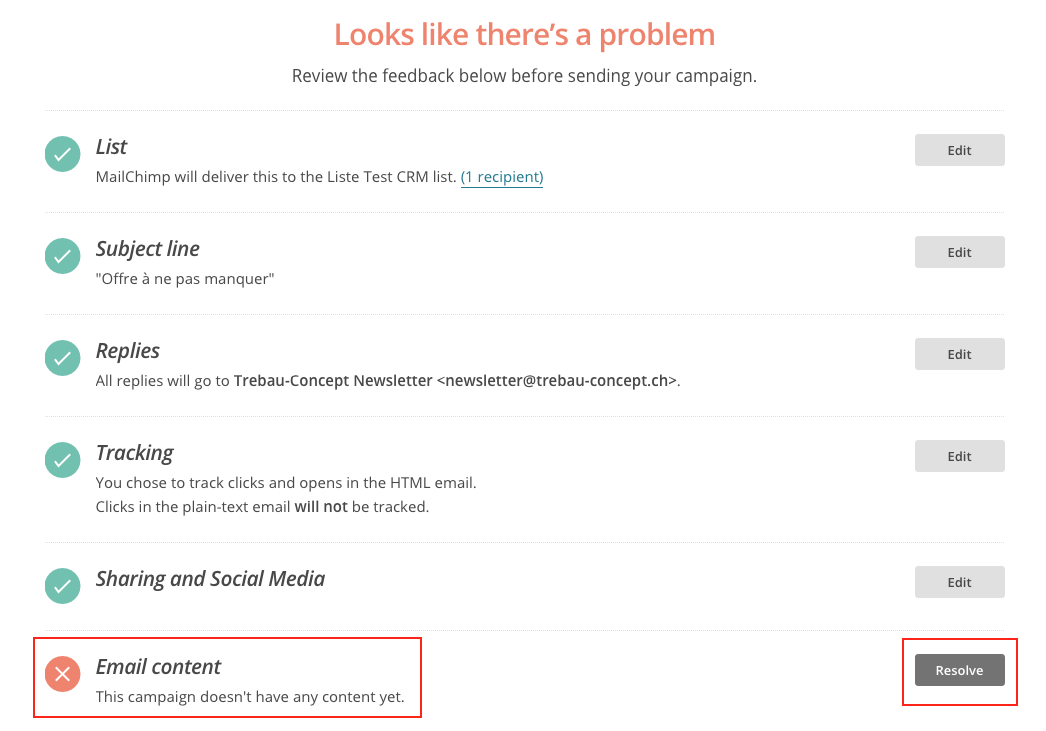
Cliquer sur le bouton Resolve
ETAPE 3 - CHOIX DU CONTENU DE LA CAMPAGNE
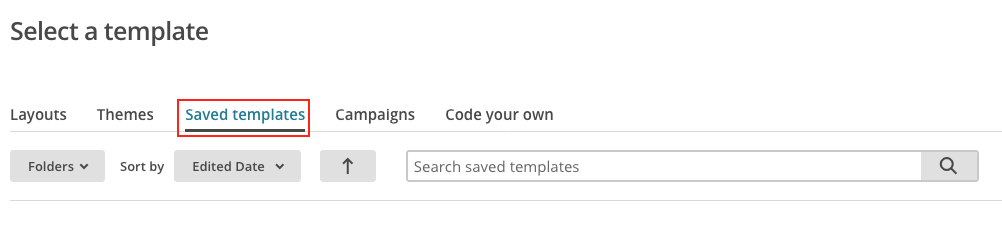
Sélectionner un contenu dans les Saved templates
ETAPE 4 - MODIFICATION DU CONTENU DE LA CAMPAGNE
Modifier le contenu
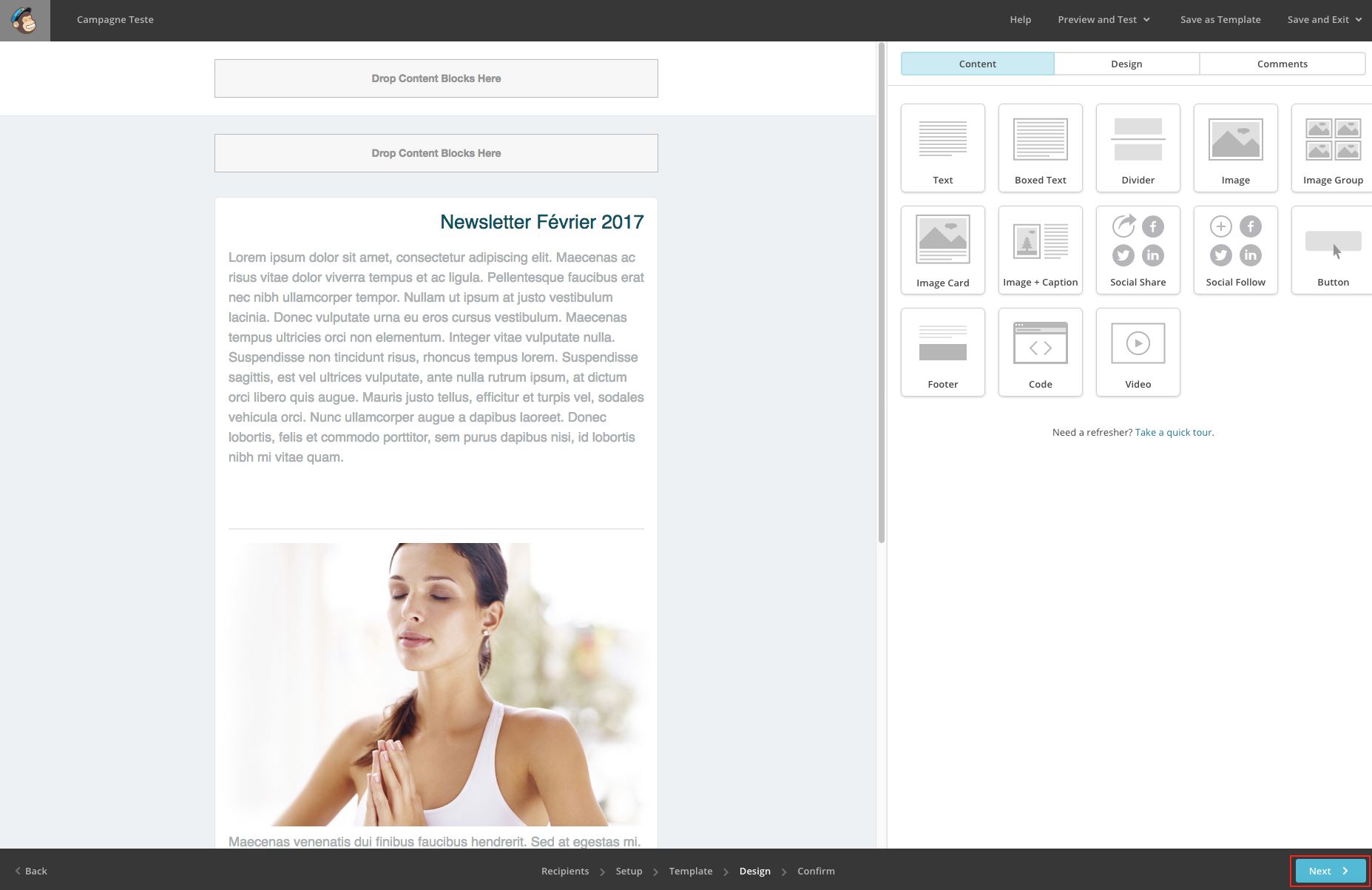
Cliquer sur Next
ETAPE 5 - ENVOI DE LA CAMPAGNE
Vérifier les informations
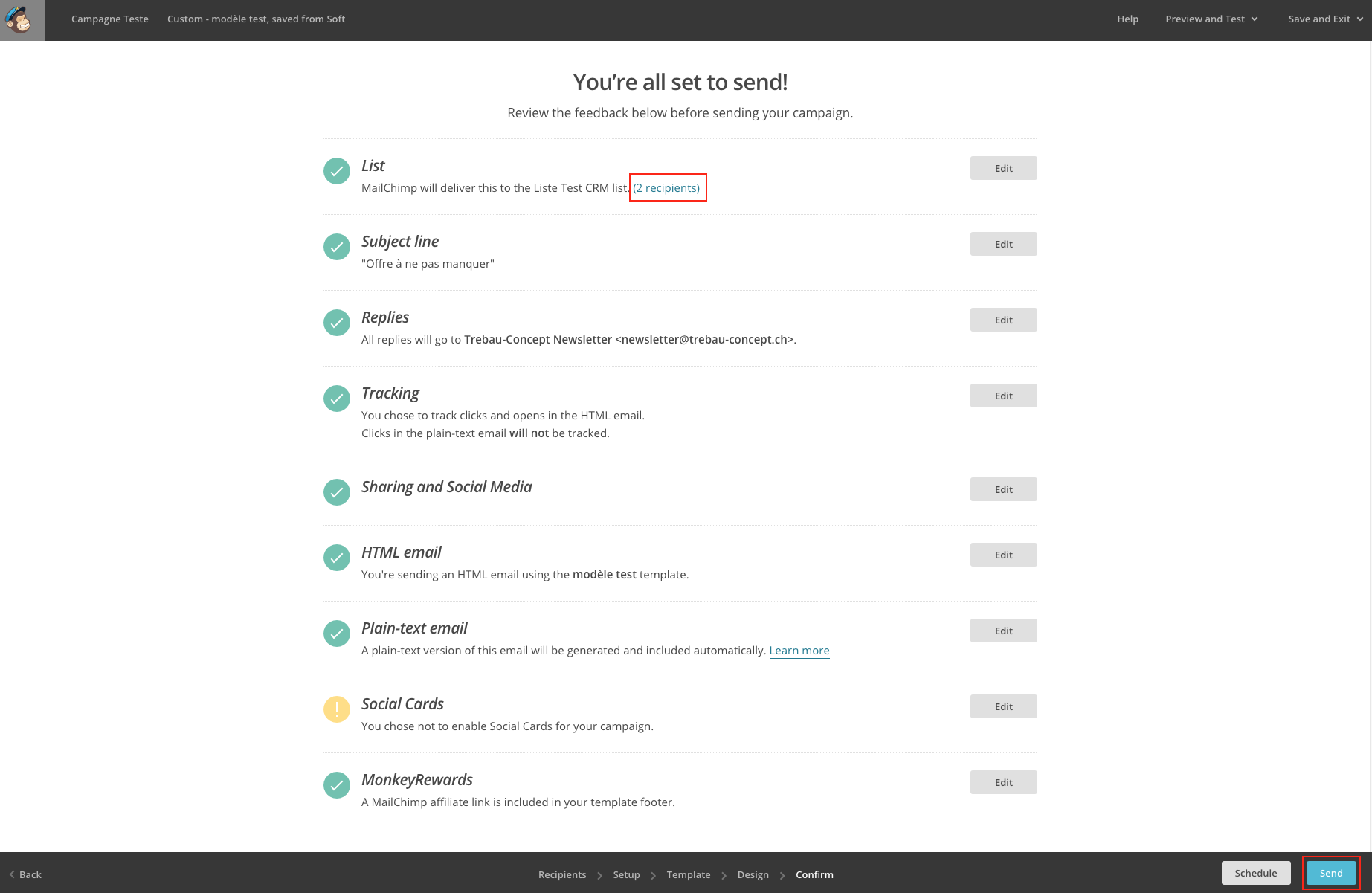
Cliquer sur Send
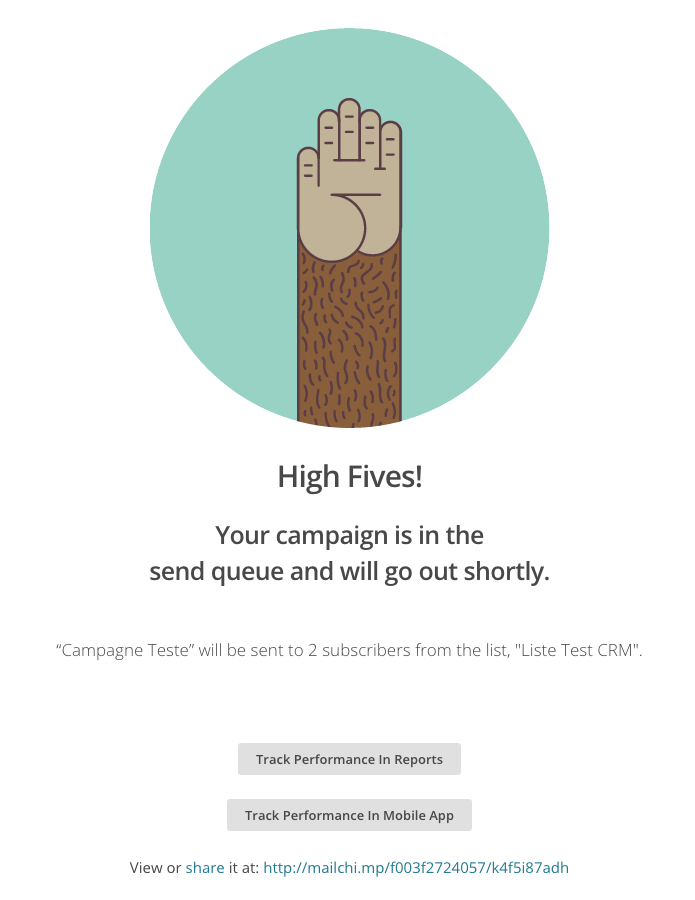
Puis sur Send Now
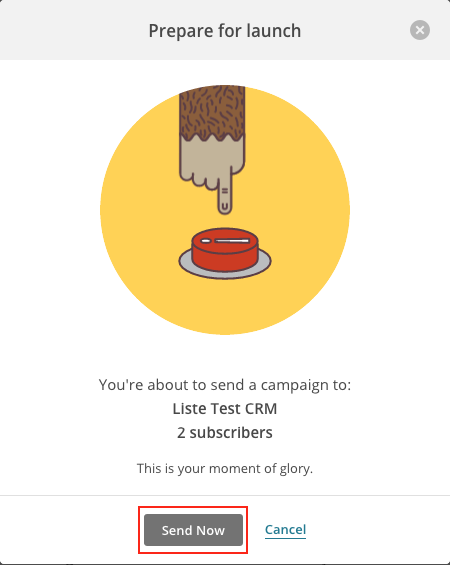
ETAPE 6 - La campagne à été diffusée
Les campagnes se crée depuis DigCRM de la manière suivante :
ETAPE 1 - MENU CAMPAGNE
Aller dans le menu Campagnes

ETAPE 2 - AJOUTER UNE CAMPAGNE
Appuyer sur le bouton + Ajouter une Campagne

ETAPE 3 - SAISIR LES INFORMATIONS
Saisir les informations de la campagne
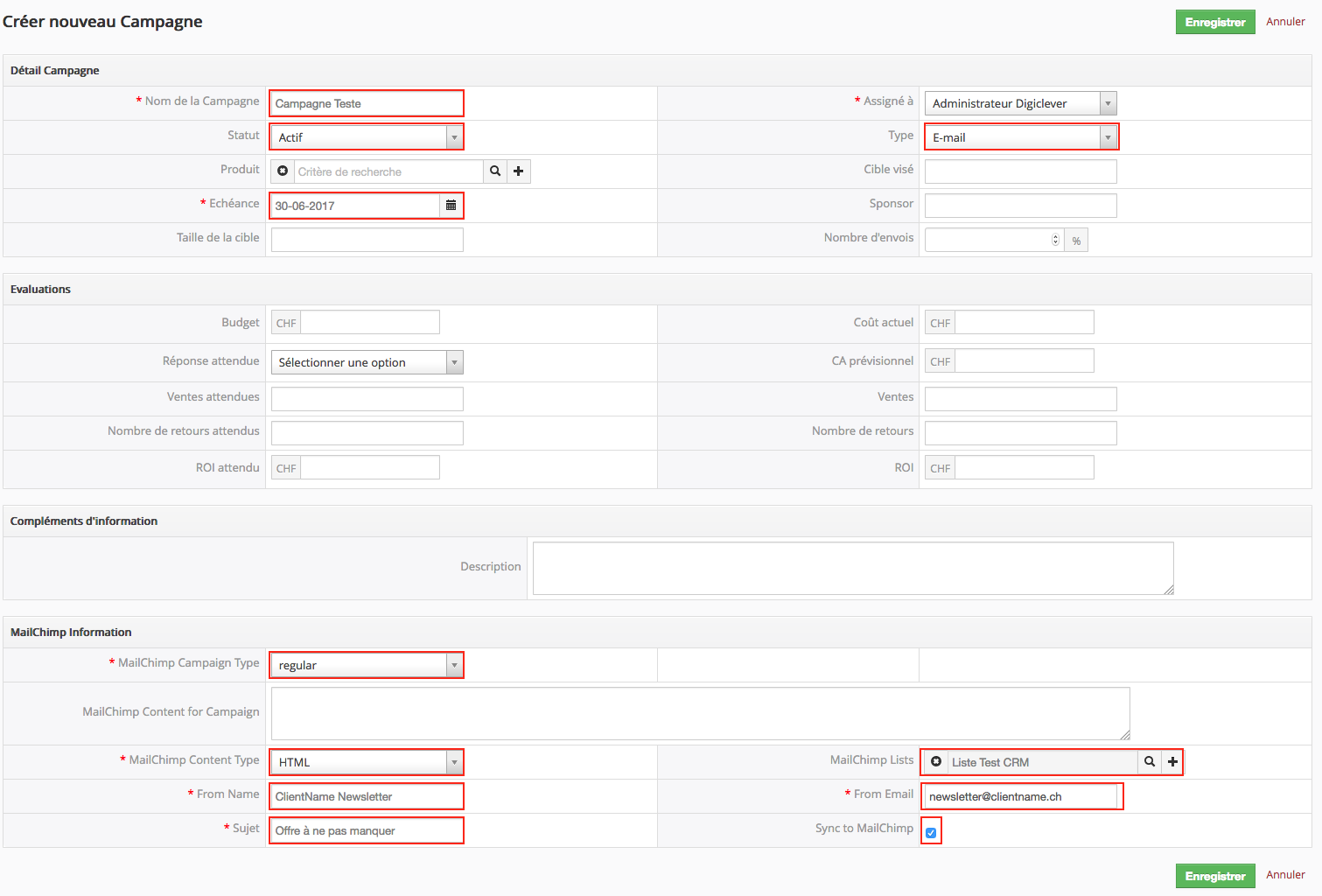
Cliquer sur Enregistrer
ETAPE 4 - SYNCHRONISER LES CAMPAGNES
Appuyer sur le bouton Sync Campaings

Effectuer la synchronisation

1 Sélectionner la campagne à synchroniser
2 Appuyer sur le bouton avec les 2 flèches
3 Appuyer sur le bouton SYNC
La synchronisation des listes de distribution entre DigiCRM et MailChimp peut se planifier de manière automatique.
Aller dans le menu Plan. du module MailChimp.
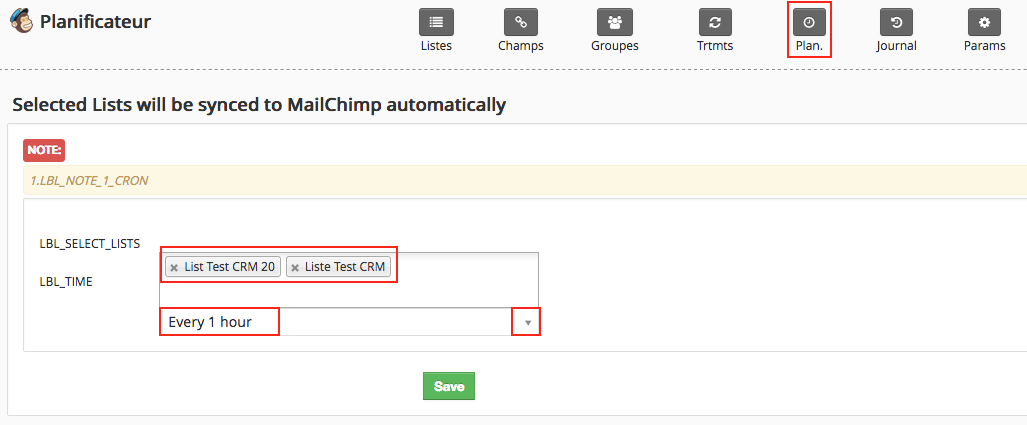
Sélectionner les listes à synchroniser, la fréquence de synchronisation et cliquer sur le bouton Save
Pour synchroniser les listes de distribution entre DigiCRM et MailChimp, il faut procéder comme suit :
ETAPE 1 - ENVOYER CHANGEMENT
Depuis une liste de distribution en particulier, cliquer su le bouton Envoyer Changements à MailChimp
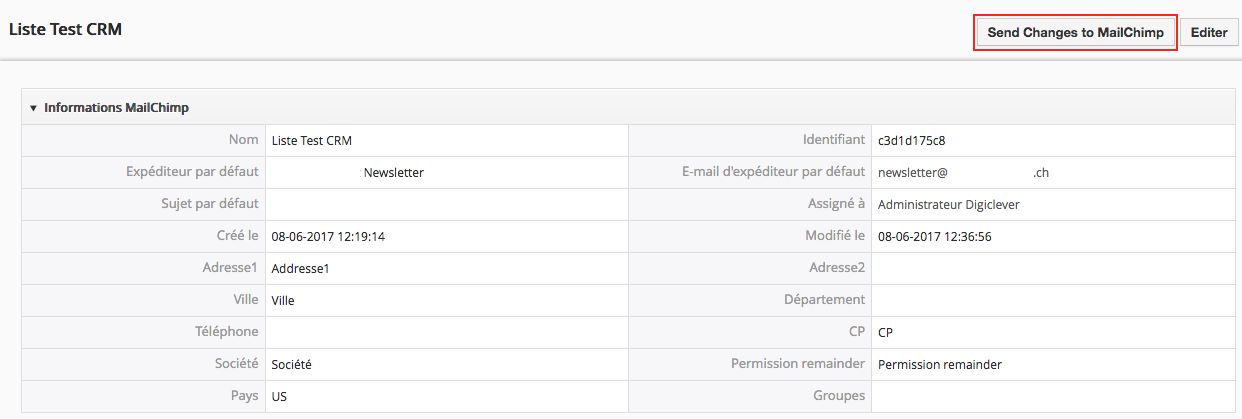
ETAPE 2 - SYNCHRONISER
Depuis la vue générale des listes de distribution, cliquer sur le bouton Synchroniser

Sélectionner la liste à synchroniser
Cliquer le boutons avec les 2 petites flèches
Cliquer sur le bouton Synchroniser les membres vers le CRM
